Din planritning i Home Assistant
Rita hemmet i Hemrit och få en snygg planritning i Home Assistant. Tända lampor lyser upp rummen, lås och dörrar visar om de är stängda, och temperaturen syns i varje rum. Tryck på en lampa för att tända eller släcka.
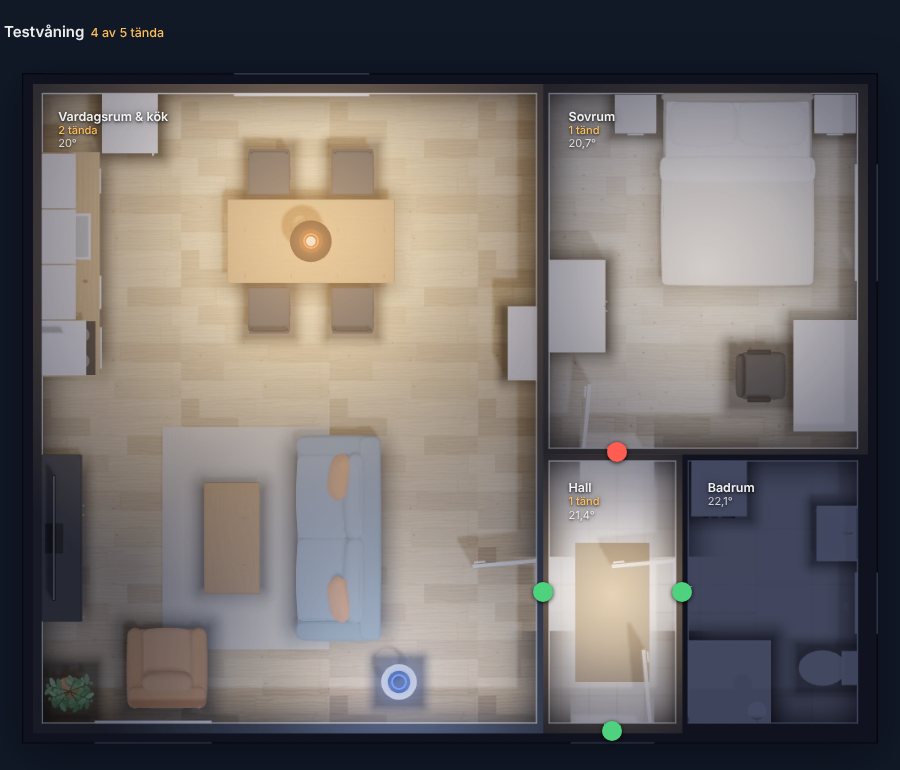
Så kommer du igång
-
Rita hemmet
Rita rum, dörrar och fönster i Hemrit och möblera om du vill. Lägg till lampor (Taklampa, Golvlampa, Bordslampa, Vägglampa) där de sitter. Kameror, rörelsesensorer, högtalare och luftvärmepumpar finns under kategorin Smarta hem.
Har huset flera våningar? Rita varje våning som ett eget projekt.
-
Koppla entiteterna och skapa filen
Välj Meny → Home Assistant. Tryck på ritningen där en lampa eller sensor sitter, skriv in entiteten och välj hur den ska visas: lampa, temperatur, luftfuktighet, dörr, lås, rörelse, kamera, högtalare, värmepump, brytare eller sensorvärde. Hemrit föreslår själv utifrån namnet, till exempel blir
lock.ytterdorrett lås. Du kan ha hur många punkter du vill i varje rum och dra dem dit de ska.Entiteterna hittar du i Home Assistant under Inställningar → Enheter och tjänster → Entiteter. Lampor och sensorer som du redan har lagt till som möbler kan du också koppla direkt, under Rum, möblernas lampor och dörrar.
Tryck på Skapa fil och spara filen, till exempel
nedre-vaningen.json. -
Lägg till kortet i Home Assistant (en gång)
Gå till Inställningar → Kontrollpaneler, tryck på menyn ⋮ uppe till höger och välj Resurser. Lägg till en resurs med adressen nedan och typen JavaScript-modul. Syns inte Resurser? Slå på Avancerat läge i din användarprofil.
https://hemrit.com/ha/hemrit-floorplan-card.jsLadda om sidan efteråt. I mobilappen: dra ner för att uppdatera. Kortet uppdateras sedan automatiskt när vi förbättrar det.
-
Välj filen
Redigera en kontrollpanel, tryck på Lägg till kort, sök på Hemrit och välj Hemrit planritning. Tryck på Välj fil från Hemrit och välj filen du sparade. Planen syns direkt. Tryck på Spara.
Har huset flera våningar? Tryck på Lägg till en våning till och välj nästa fil, så blir våningarna flikar. Under Utseende → Visa våningarna kan du i stället visa alla våningar på en gång, under eller bredvid varandra; Flytta upp bestämmer vilken som är överst. Planen blir störst i en vy av typen Panel.
-
Lägg till och ändra enheter i Home Assistant
Under Enheter på planen i kortets inställningar trycker du på planen för att lägga till en lampa eller sensor, trycker på en punkt för att ändra eller ta bort den och drar för att flytta den. Det du gör här finns kvar även när du byter fil. Väggar, rum och möbler ändrar du i Hemrit (länken Ändra ritningen i Hemrit finns i kortets inställningar). Skapa sedan filen igen och tryck på Byt fil.
Så fungerar kortet
Du väljer själv vad som händer när man trycker och när man håller inne, för varje enhet du placerar (under Vid tryck och Håll inne). Väljer du inget gäller standardvalen nedan.
| Åtgärd | Vad som händer |
|---|---|
| Slå av/på | Tänder och släcker, startar en scen eller ett skript, öppnar och stänger en gardin. Lås frågar först. |
| Tänd till förval | Lampan tänds till vald ljusstyrka och färg, till exempel 40 % varmvitt. Nästa tryck släcker. |
| Snabbpanel | En panel med reglage: ljusstyrka, färgtemperatur och färg för lampor, önskad temperatur och läge för värmepumpar, öppna och stäng för gardiner, volym för högtalare. |
| Home Assistants ruta | Den vanliga rutan med all information och historik. |
| Kör en tjänst | Valfri tjänst, till exempel script.godnatt, med egen data. |
| Standard | Tryck | Håll inne |
|---|---|---|
| Lampa | Slå av/på | Snabbpanel |
| Brytare, uttag | Slå av/på | Home Assistants ruta |
| Gardin, fläkt | Slå av/på | Snabbpanel |
| Värmepump, högtalare | Snabbpanel | Home Assistants ruta |
| Scen, skript | Kör | Home Assistants ruta |
| Lås, sensorer, vitvaror | Home Assistants ruta | Home Assistants ruta |
Sensorer visar sitt värde i planen, vitvaror blir gula när de kör och visar tid kvar, och elbilar visar laddnivån.
Utomhus och zoom
Under Utomhus runt huset i kortets inställningar lägger du till 0–10 meter mark runt huset. Där placerar du ytterbelysning, kameror, utetermometer, garageport eller elbilsladdare precis som inne. Ytterbelysningen lyser upp marken men aldrig in genom väggarna.
I kortet nyper du för att zooma (ctrl och scrollhjul eller nyp på styrplattan på datorn) och drar för att flytta. Dubbeltryck på planen zoomar in där du trycker, och dubbeltryck igen eller knappen ⤢ går tillbaka.
Scener och rumsnamn
Ovanför planen finns knappen Släck allt, som blir Tänd allt när allt är släckt (med flera våningar också en knapp per våning). Egna scener lägger du till i kortets inställningar under Scener. Enklast är att bygga scenen eller skriptet i Home Assistant (Inställningar → Automationer och scener) och välja det i listan. Då kan scenen göra allt Home Assistant kan. Du kan också bygga scenen direkt i kortet:
- Alla lampor: en grundregel, till exempel tänd till 35 % varmvitt eller släck, för valda våningar och rum. Du kan också låta övriga lampor vara.
- Enheter i scenen: hur många enheter du vill, som var och en gör sin egen sak. Köksbelysningen på 15 %, värmepumpen på 19° i läget värme, persiennen stängd, ytterdörren låst, högtalaren pausad eller ett skript som körs.
En enhet som finns i listan följer sin egen rad i stället för grundregeln. Ett exempel är Godnatt: släck alla lampor utom en svag lampa i hallen, sänk värmen och lås dörren.
Har ett rum fått fel namn rättar du det under Rumsnamn i kortets inställningar. Där kan du också dölja enskilda rum eller alla rumsnamn.
Inställningar
Rubrik, hur mörka släckta rum är och hur starkt ljusskenet är ställer du in direkt i kortets inställningar. Vill du hellre skriva YAML finns de här valen:
type: custom:hemrit-floorplan-card
floors: …               # sparas när du väljer fil i kortet
title: false            # göm rubriken
dim: 0.32               # hur ljusa släckta rum är, 0–1
glow: 1                 # hur starkt ljusskenet är, 0.5–2
light_tap: more-info    # tryck på lampa öppnar mer information i stället
show_unmapped: true     # visa lampor utan entitet som gråa ringar
max_height: 80vh        # begränsa höjden på stora skärmar
entities:               # byt entitet utan att skapa en ny fil
  Kök: light.koket_tak  # rumsnamn → rummets ljus
Vanliga frågor
Kostar det något?
Nej. Både Hemrit och kortet är gratis.
Skickas något om mitt hem till Hemrit?
Nej. Planritningen och entiteterna sparas i din egen Home Assistant. Kortet hämtas från hemrit.com, men skickar ingenting tillbaka.
Jag har ändrat i ritningen. Hur uppdaterar jag?
Tryck på Ändra ritningen i Hemrit vid våningen i kortets inställningar. Ritningen följer med i filen, så den öppnas i Hemrit på vilken enhet som helst, även om du ritade den på en annan. Skapa sedan filen igen och tryck på Byt fil. Allt du har lagt till i Home Assistant finns kvar.
Jag hittar inte Hemrit när jag lägger till kort
Resursen saknas eller sidan har inte laddats om. Kontrollera att https://hemrit.com/ha/hemrit-floorplan-card.js finns under Resurser, och ladda om sidan (i mobilappen: dra ner).
Kan jag lägga filen i mappen www i stället?
Ja, om du hellre vill det. Lägg filen i www/hemrit och ange plans: [/local/hemrit/filnamn.json] i kortets YAML.
Fungerar det i mobilappen och på en väggplatta?
Ja. Kortet anpassar sig efter skärmen och fungerar i Home Assistant-appen, i webbläsaren och på surfplattor.